产品与帮助

一个想法。
一整个团队。
一件好作品。

从寻找灵感,到创作与交付。
让鲸仔陪你把每一步,做成看得见的成果。

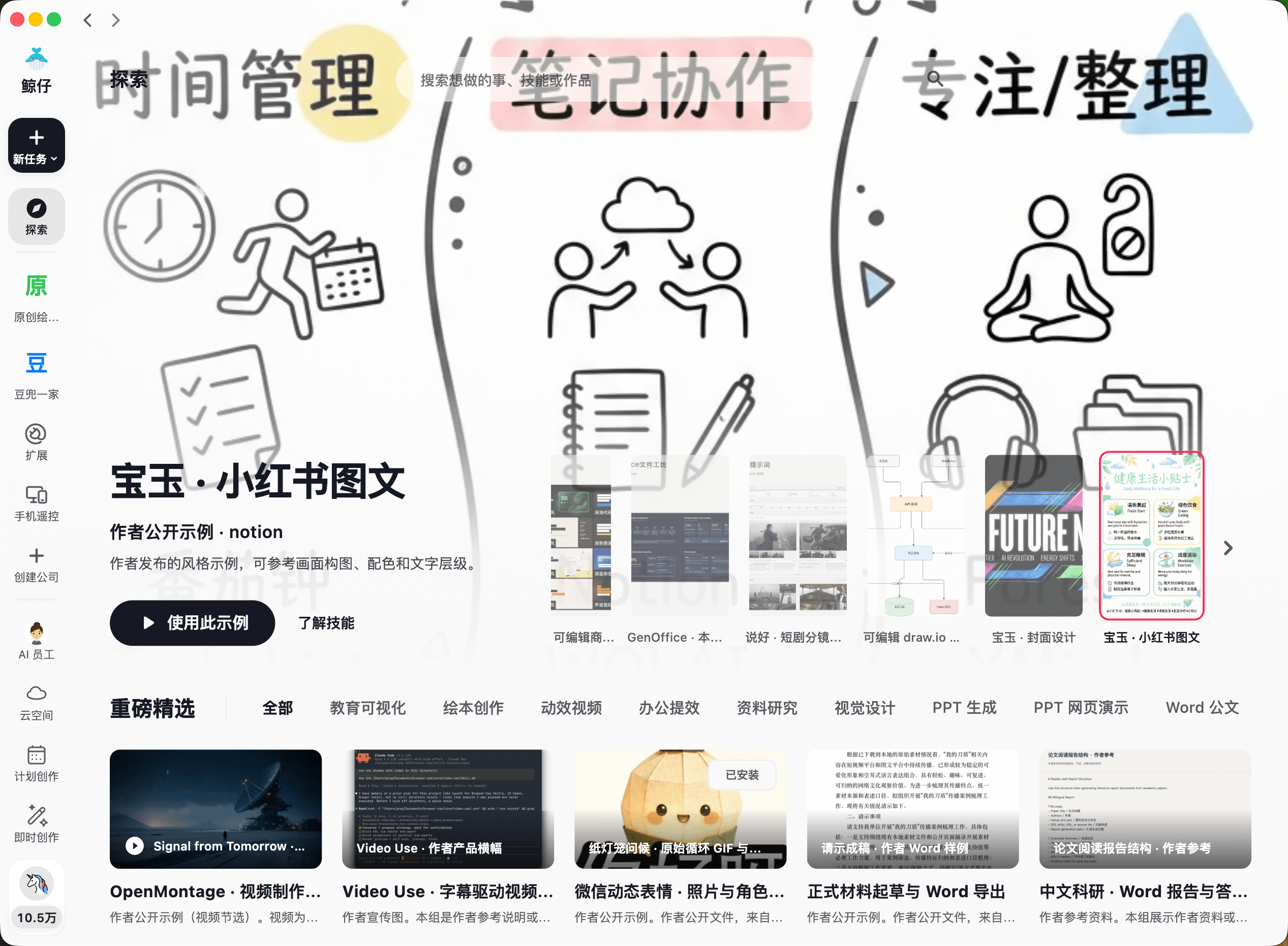
鲸仔探索技能首页:作者示例、搜索、分类与技能卡片
探索技能 · 从作者示例找到创作方法
你的 AI 公司,从想法到真实交付。 使用指南与支持

01AI 公司

让好想法,
有团队,也有执行力。

把成员、项目和成果连起来。
从第一次对话,到持续运转的工作。

公司团队

把合适的搭档,
组织在一起。

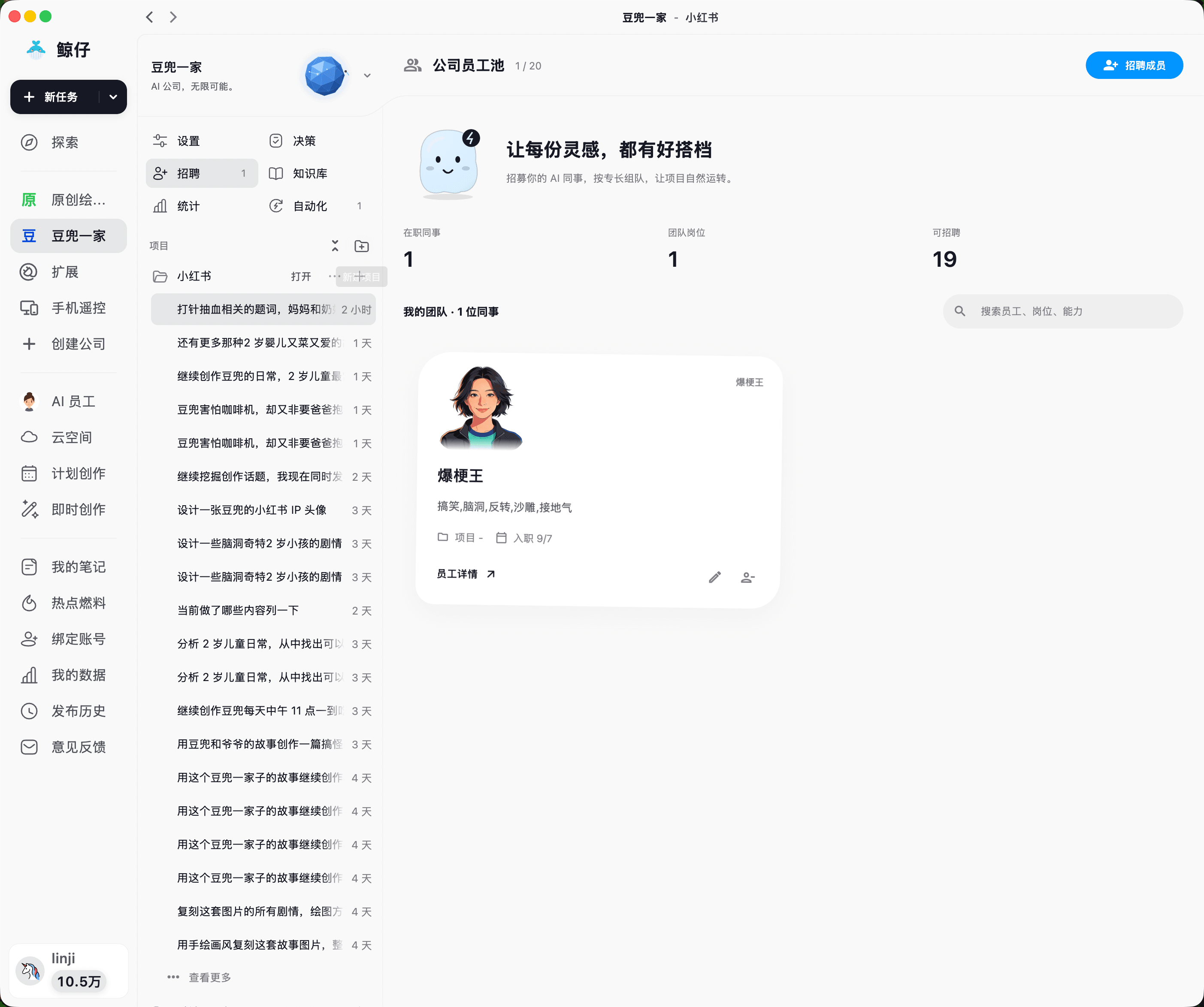
创建 AI 公司,招募员工,把不同的本领带进同一个项目。成员、资料和任务都有自己的位置。

  • 在公司中查看与管理成员
  • 按主题或目标建立项目
  • 让团队带着共同背景开始工作
查看使用指南
鲸仔 AI 公司招聘页:公司成员、员工能力与 SOP
公司团队 · 点击图片查看完整界面

任务执行

说出想法,
一起把它做出来。

把参考图片和创作要求交给项目,在同一个会话里查看执行过程、补充方向,继续打磨作品。
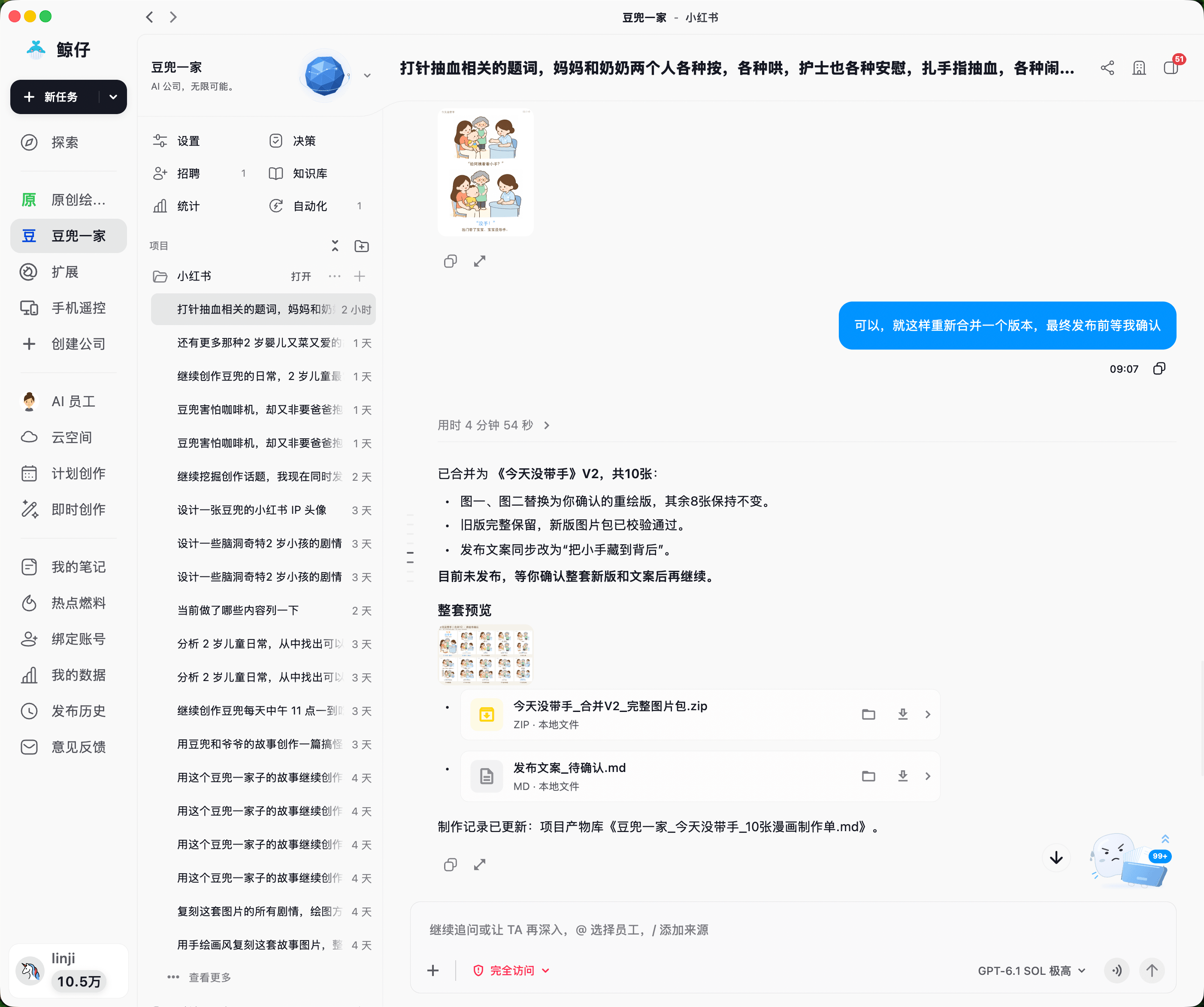
  • 带上图片、文档与参考资料
  • 查看任务过程和阶段结果
  • 沿着已有上下文继续修改
查看使用指南
鲸仔 AI 公司项目会话:参考图片、创作要求、任务过程与继续对话
任务执行 · 点击图片查看完整界面

成果交付

每一次创造,
都有成果留下。

打开产物柜,把漫画配图、角色参考和文档集中看清。需要的成果可以预览、下载,再用于下一次创作。
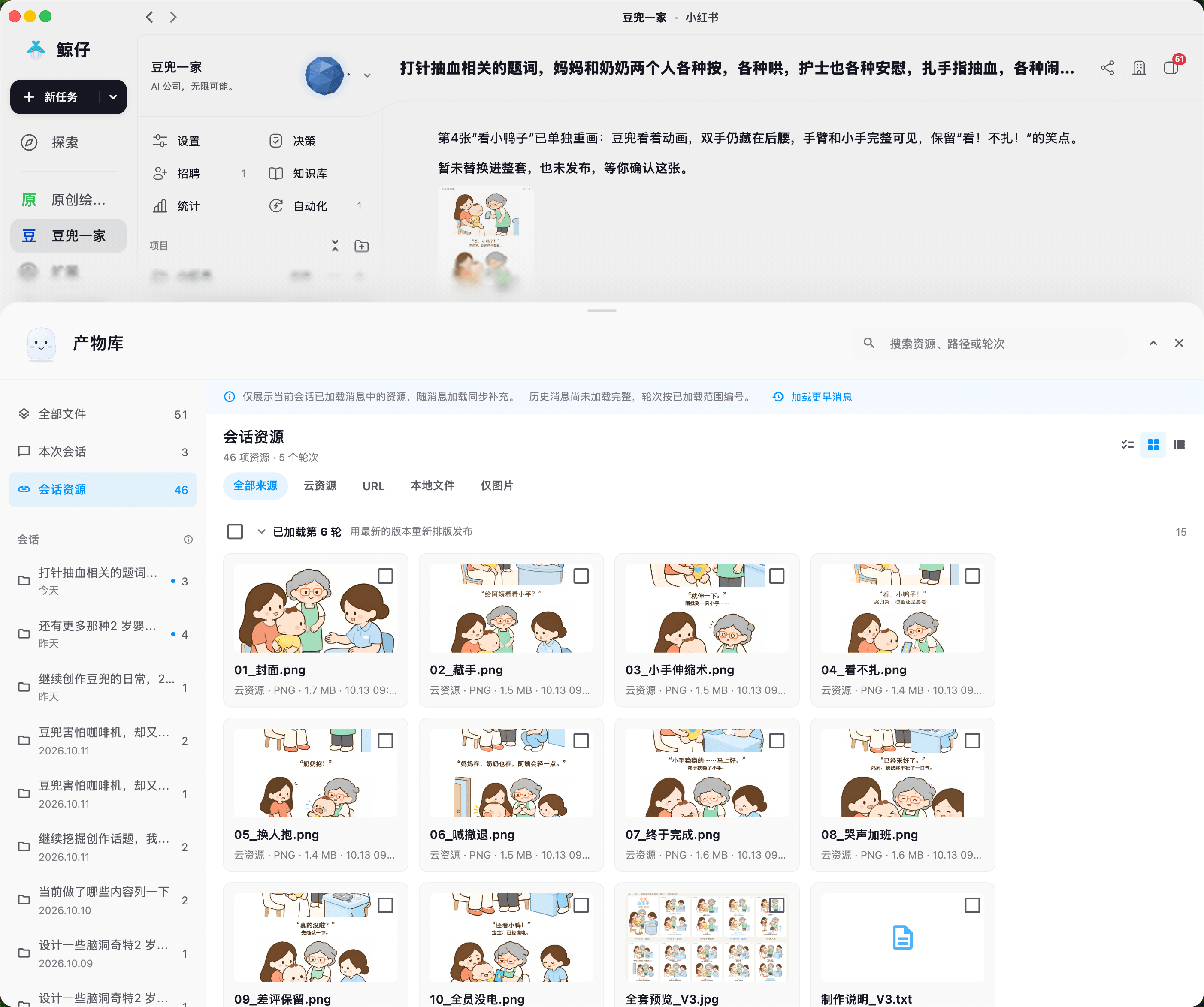
  • 在项目中汇集交付文件
  • 预览图片与文档
  • 下载成果,整理并再次使用
查看使用指南
鲸仔项目产物柜:漫画配图、角色参考、文档与成果文件
成果交付 · 点击图片查看完整界面

自动化

给重复工作,
安排一个节奏。

为每日创作等重复任务设置计划,查看下一次执行时间,按需开启、暂停或调整,让工作持续推进。
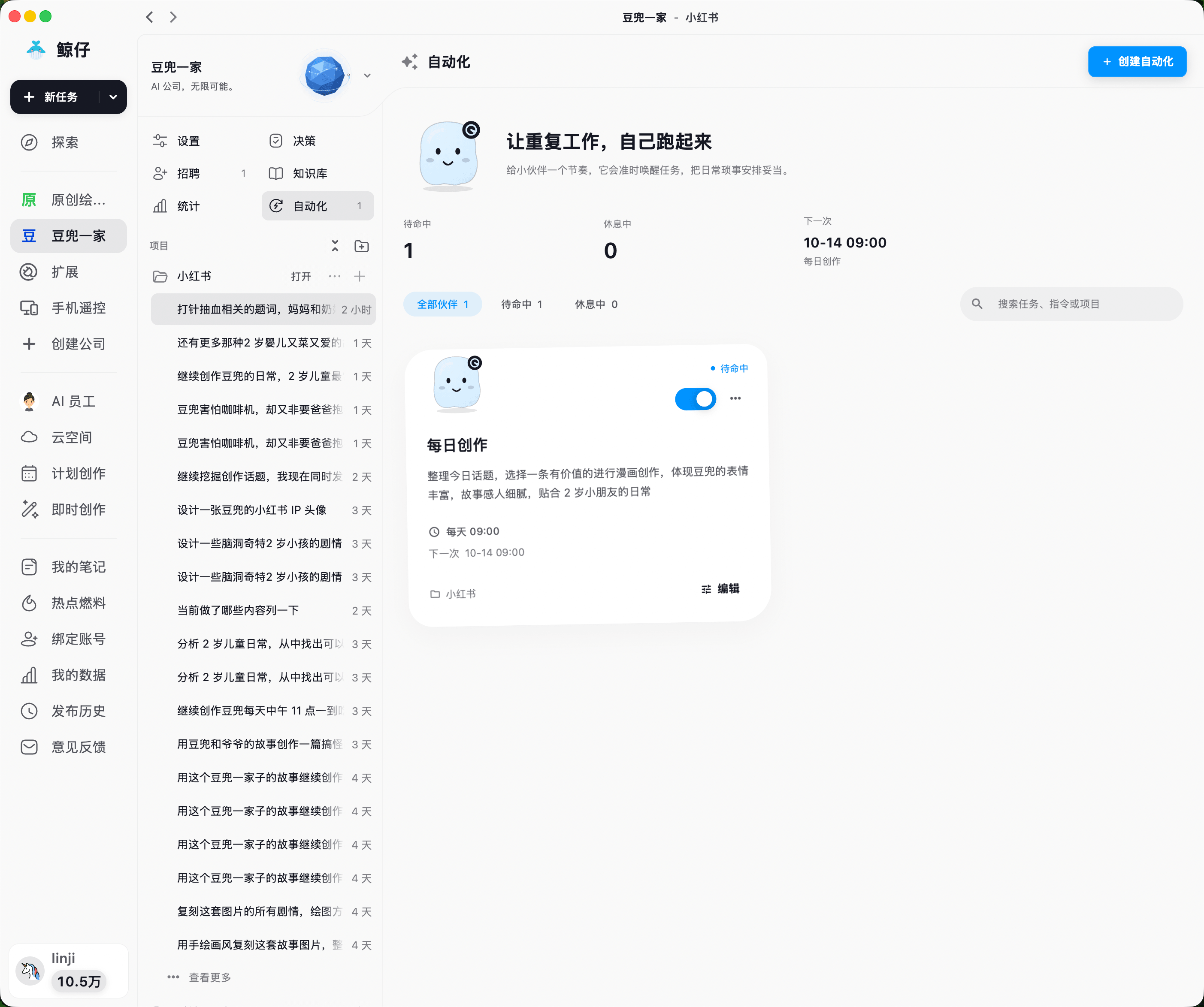
  • 设置任务内容与执行时间
  • 查看待命状态和下次计划
  • 随时启停,定期检查结果
查看使用指南
鲸仔公司自动化:每日创作任务、定时计划、启停与下次执行时间
自动化 · 点击图片查看完整界面

公司统计

投入与进展,
都看得见。

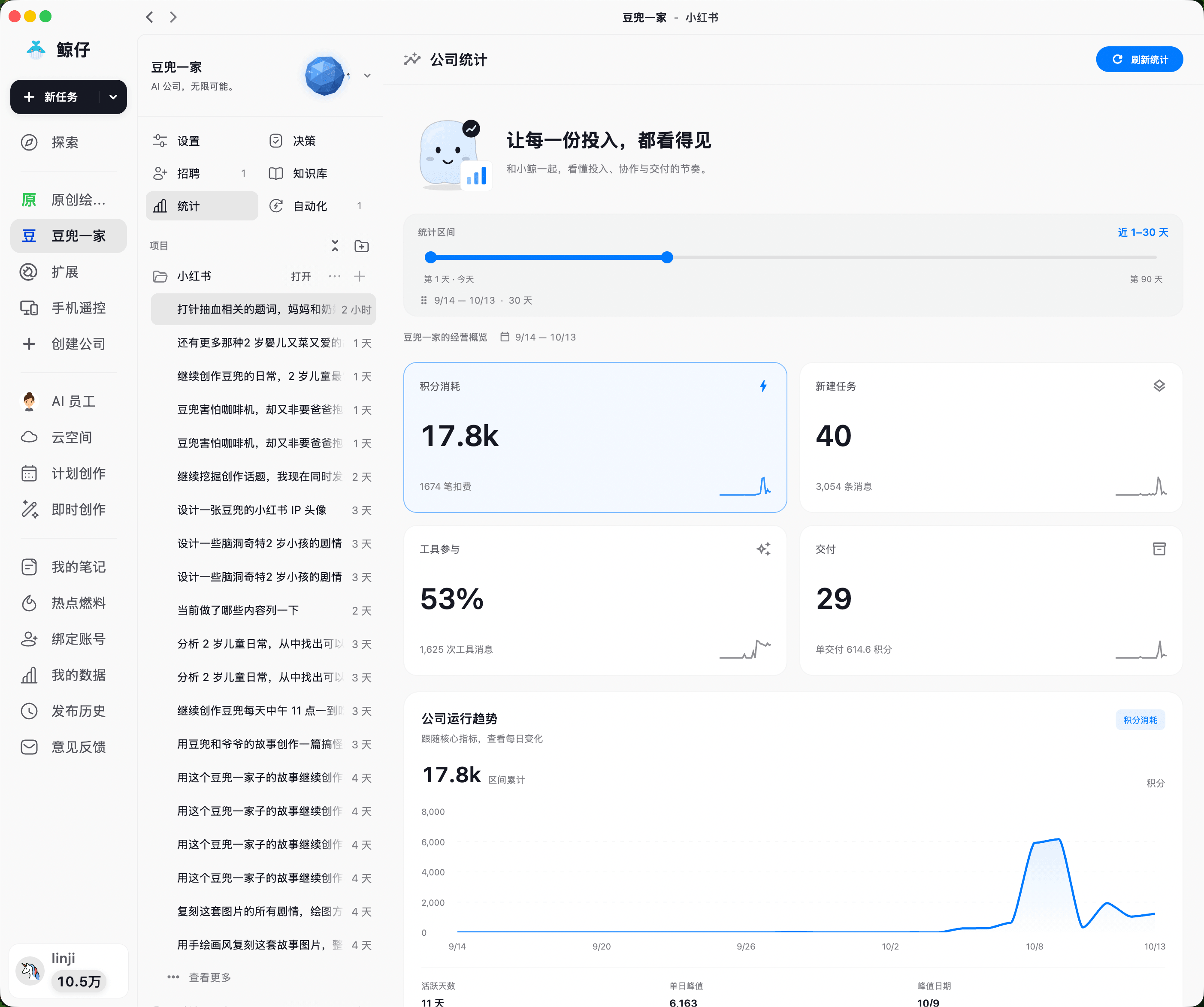
按时间范围查看积分消耗、任务数量、工具参与和交付情况,用运行趋势了解团队的工作节奏。

  • 选择统计时间范围
  • 查看任务与交付数据
  • 跟踪积分投入和每日变化
查看使用指南
鲸仔公司统计:积分消耗、新建任务、工具参与、交付与运行趋势
公司统计 · 点击图片查看完整界面

02AI 员工

每一份工作,
都有合适的伙伴。

从员工市场挑选搭档,也可以生成自己的员工。能力地图、SOP 和训练,让分工更清楚,让团队更懂你的工作方式。
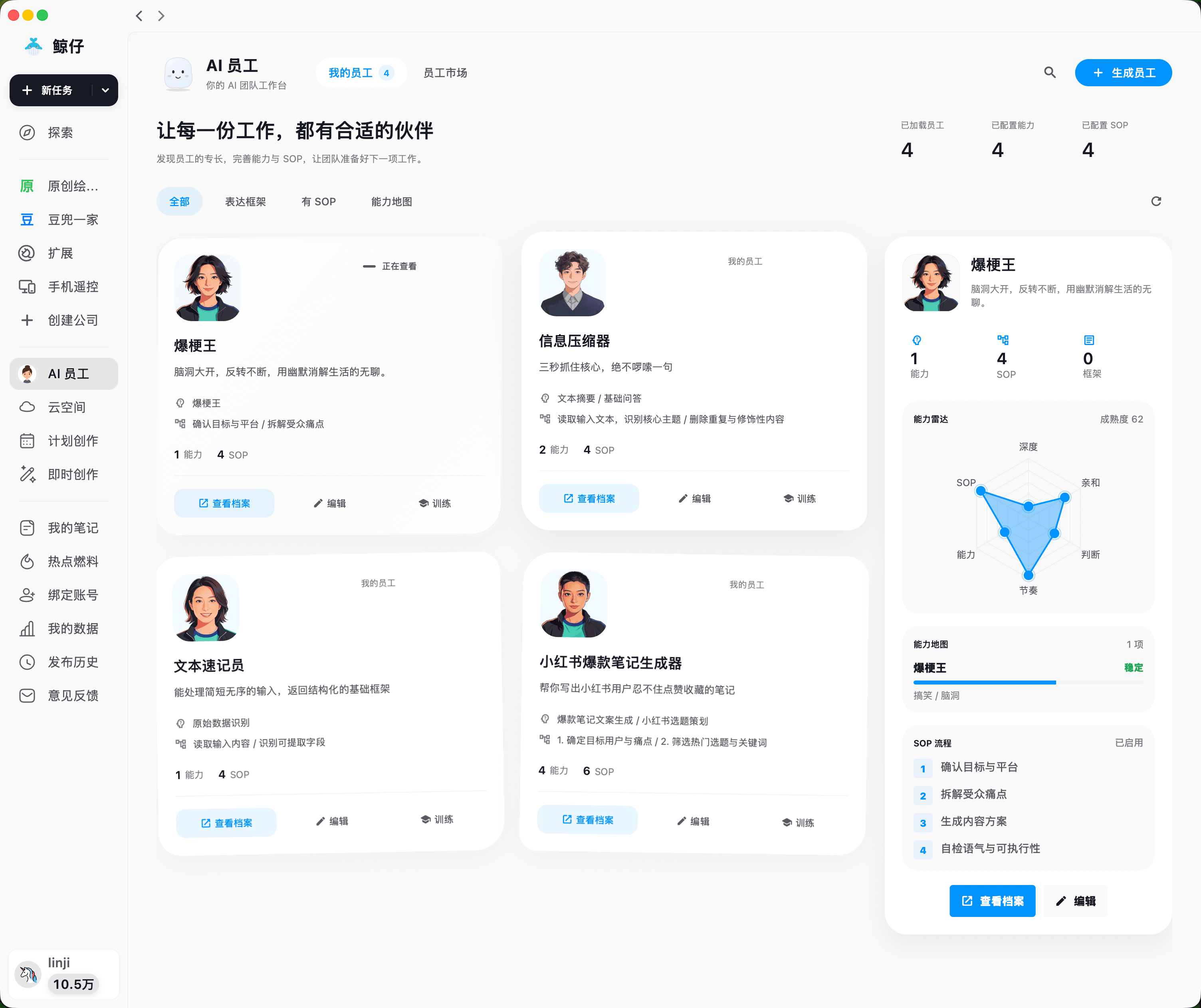
  • 查看岗位与能力档案
  • 编辑能力,完善 SOP
  • 训练员工,指派到项目
查看使用指南
鲸仔 AI 员工工作台:我的员工、员工市场、能力雷达、能力地图与 SOP
AI 员工 · 点击图片查看完整界面

灵感与本领

找到想做的事,也找到做成它的方法。

03热点燃料

看见正在发生的事,
找到下一次灵感。

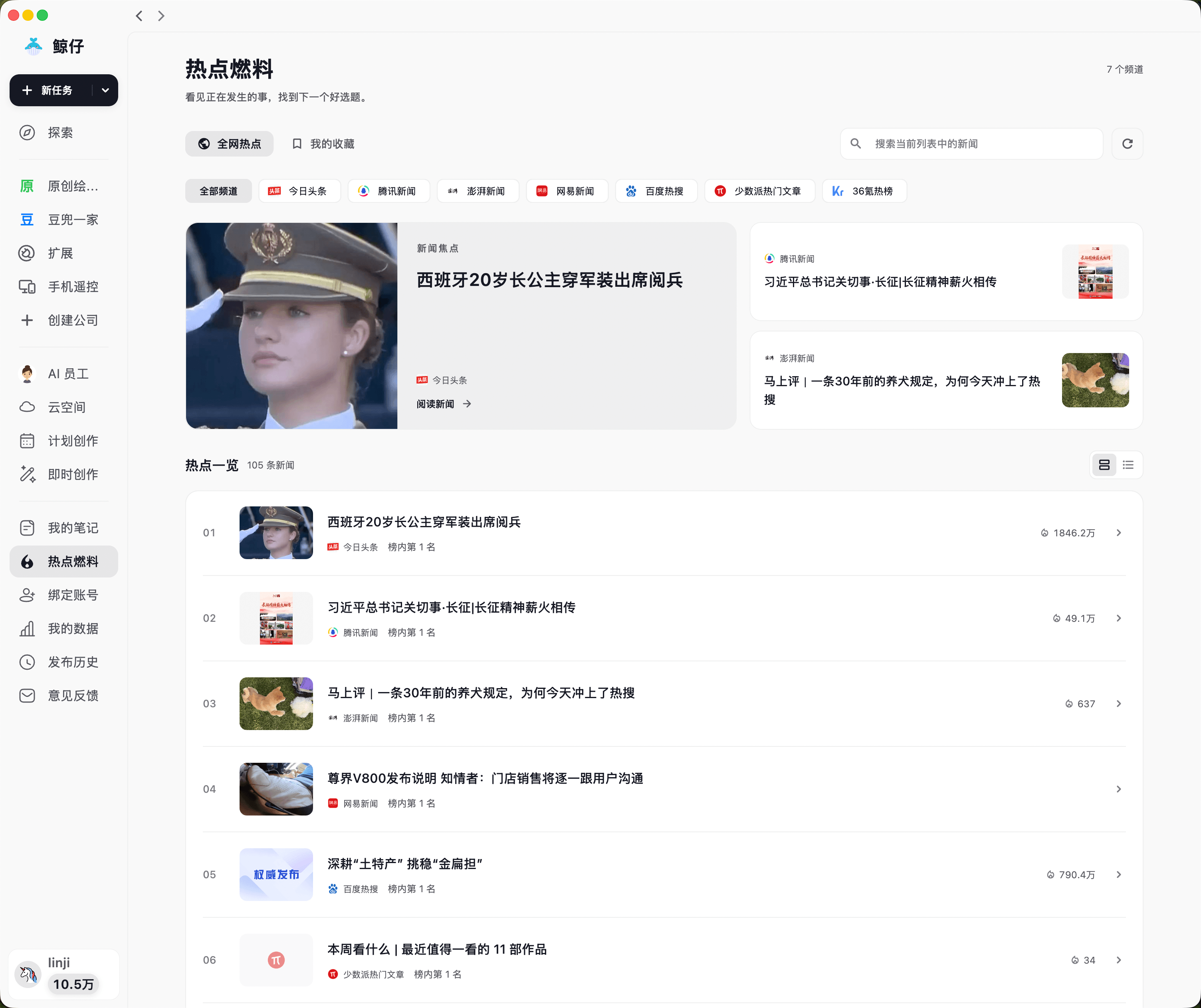
汇集多个来源的新闻与热榜,按频道浏览、搜索当前新闻、收藏感兴趣的内容,为下一次创作准备选题。

  • 按频道筛选
  • 搜索新闻
  • 收藏选题
查看使用指南
鲸仔热点燃料:多来源新闻、频道筛选、新闻搜索与我的收藏
热点燃料 · 点击图片查看完整界面

04探索与技能

从一个好示例,
学会一种新本领。

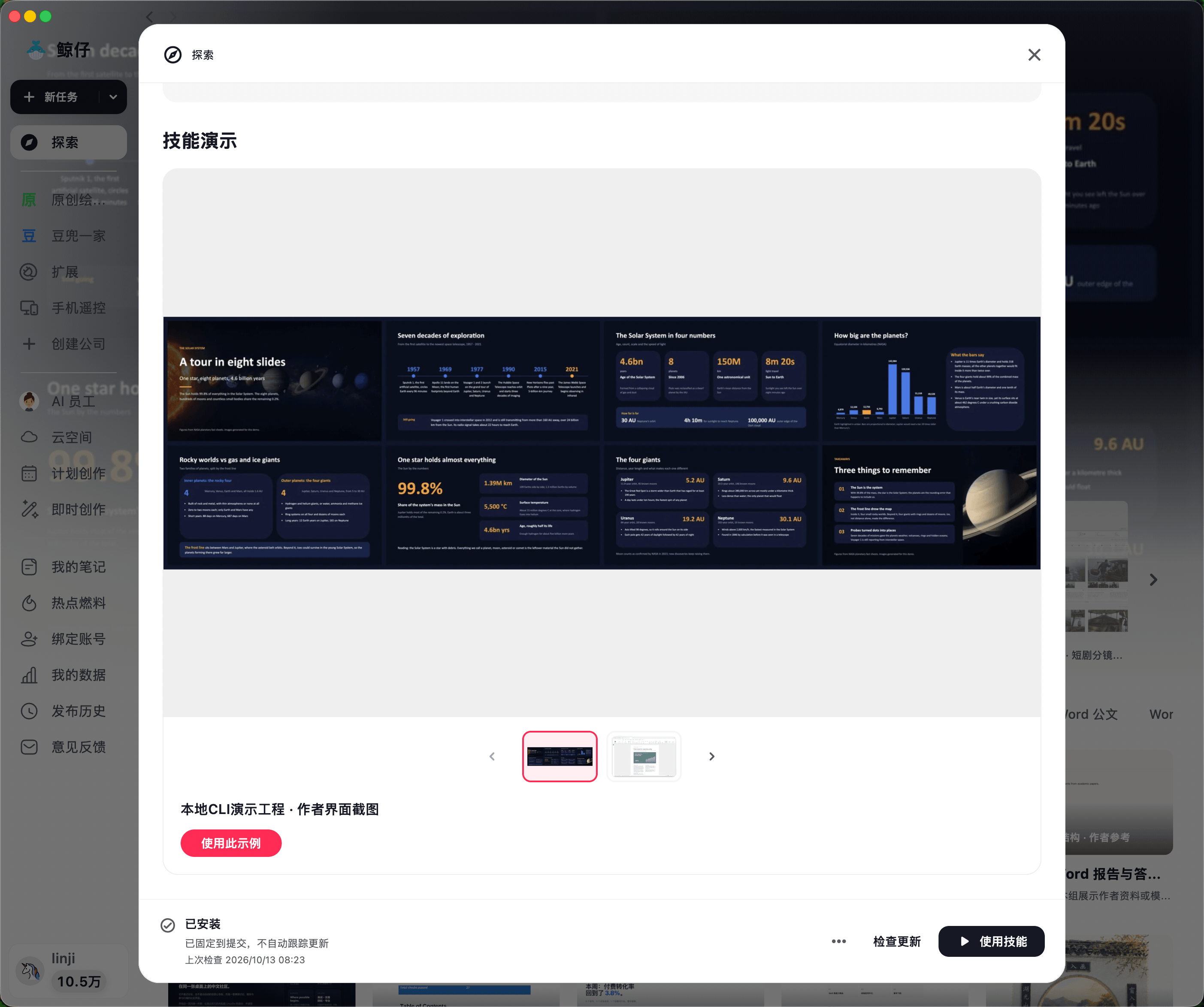
先看技能演示,再试用示例。为任务安装适合的技能,查看安装状态与更新,把文档、演示和设计等能力加入工作流。

  • 预览技能演示
  • 使用创作示例
  • 安装与更新技能
查看使用指南
鲸仔探索技能详情:演示预览、使用示例、安装状态、检查更新与使用技能
探索与技能 · 点击图片查看完整界面

05我的笔记

让创作,
走到发布前的最后一步。

在创作列表中找到作品,编辑图文,用 AI 改文或生成配图。预览封面、选择账号,把内容整理成准备发布的样子。
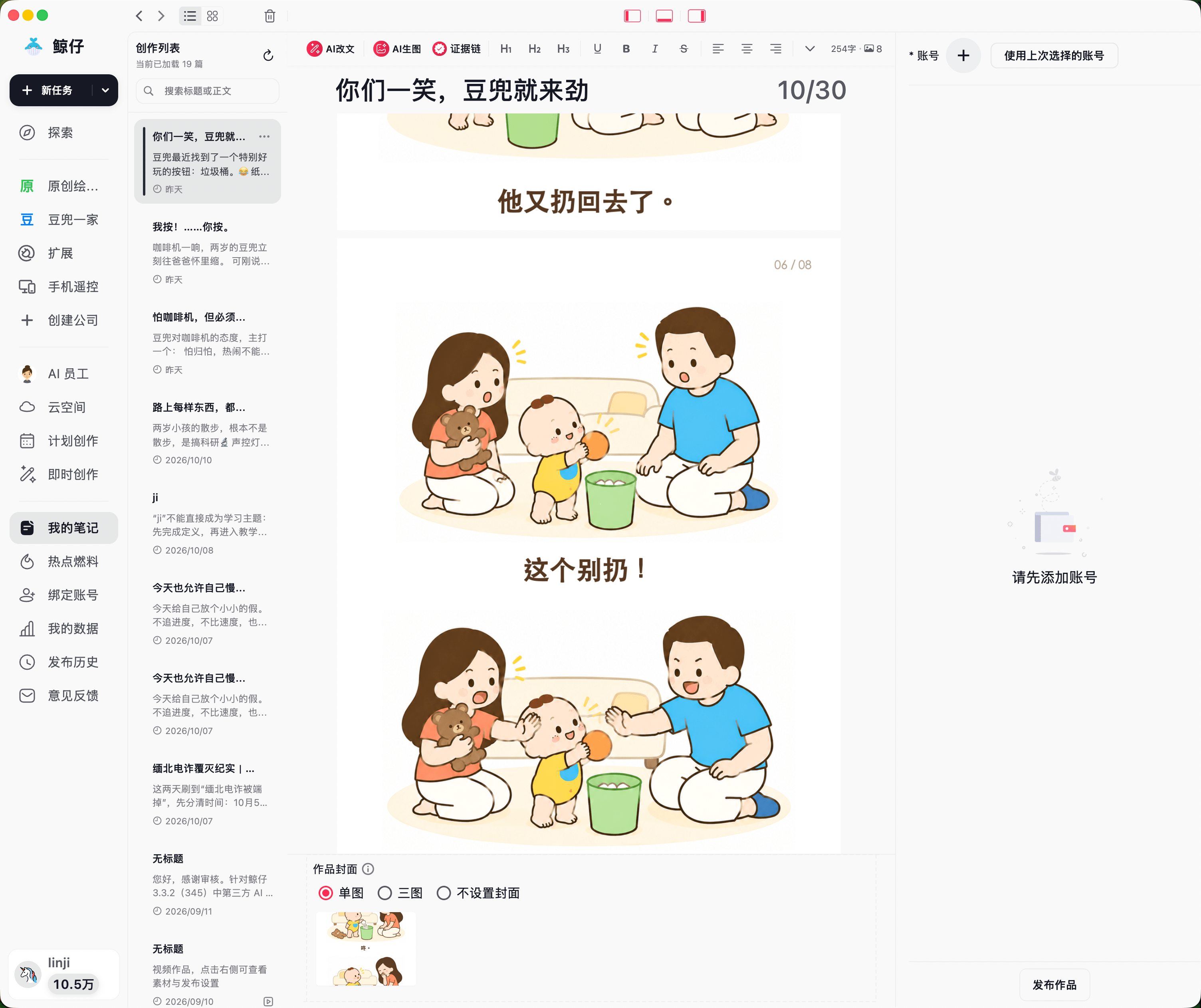
  • 搜索并继续编辑已有笔记
  • 调整正文、图片与封面
  • 选择发布账号,确认最终内容
查看使用指南
鲸仔我的笔记:创作列表、图文编辑、AI 改文与生图、封面和发布账号
我的笔记 · 点击图片查看完整界面

06云空间

好资料积累下来,
好想法接着生长。

把图片、文档和创作素材收进云空间。按类型筛选,用搜索找到文件,上传和预览都在一个地方,下一次任务随时取用。
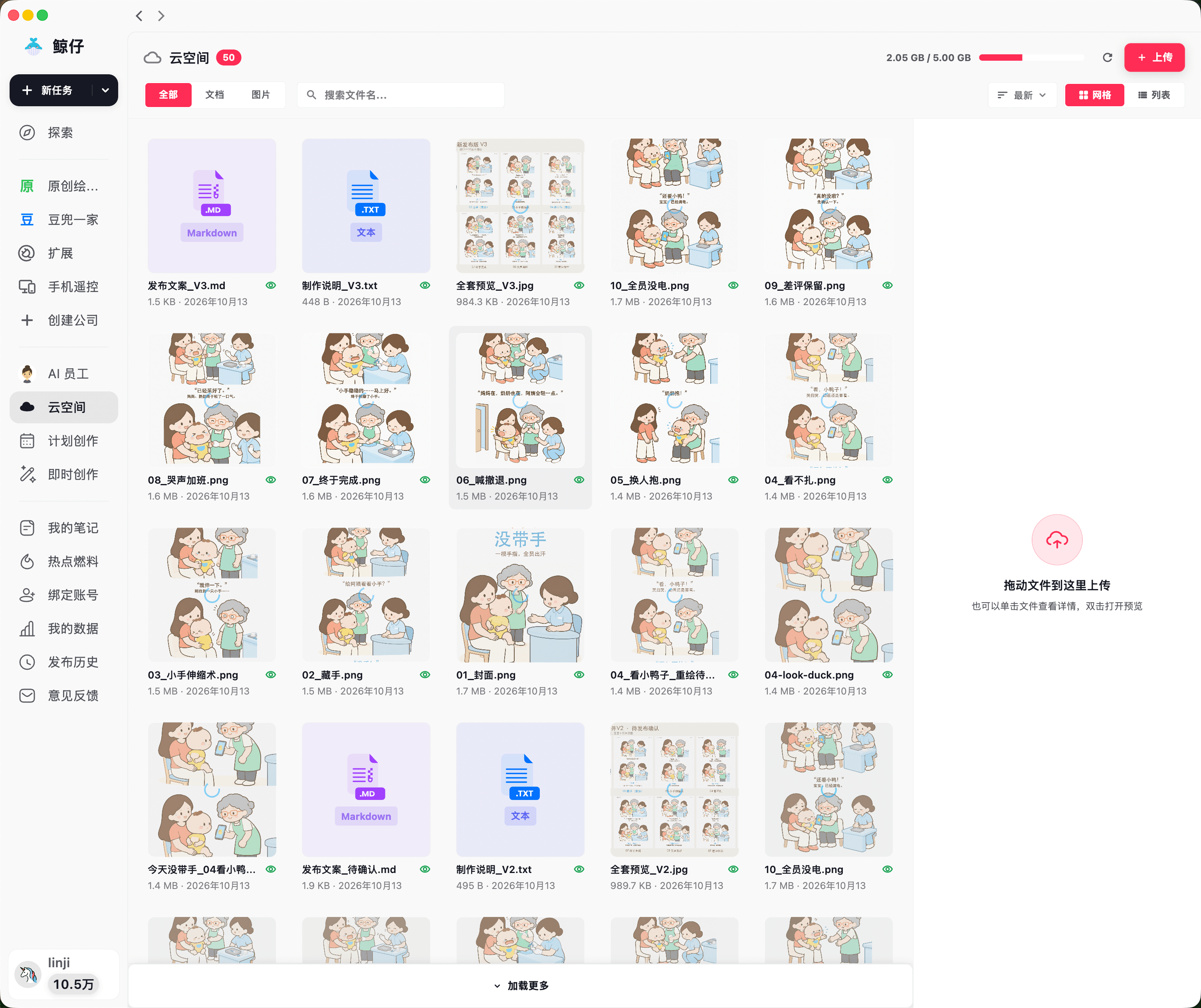
  • 集中保存创作素材
  • 按类型浏览、搜索文件
  • 上传、预览并引用资料
查看使用指南
鲸仔云空间:漫画图片、文档、文件分类、搜索与资料上传
云空间 · 点击图片查看完整界面

07手机遥控

出门了,
也能接着做。

手机连接同账号的在线电脑,发起或继续任务,查看进展,并使用电脑上的文件与工具。灵感来了,随时交给鲸仔。
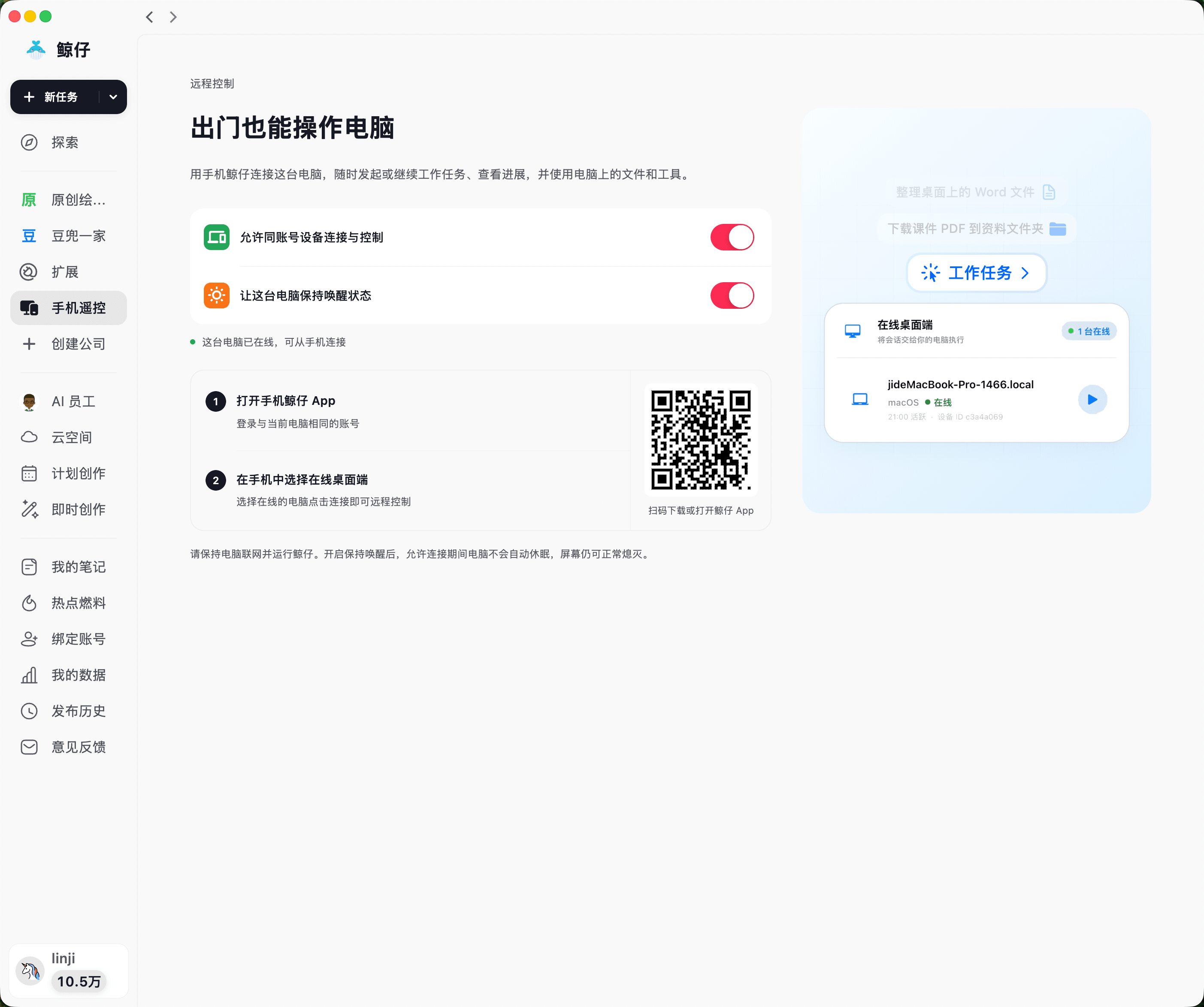
  • 电脑允许同账号设备连接
  • 手机选择在线桌面端
  • 按需开启电脑保持唤醒
查看使用指南
鲸仔手机遥控:同账号连接、保持唤醒、连接步骤与在线桌面端
手机遥控 · 点击图片查看完整界面

使用帮助

下一步,
从这里开始。

浏览全部指南

快速上手把第一件小事做成,就是最好的开始。

  1. 01 组建公司 创建公司,选择搭档 ↗
  2. 02 交代任务 说明目标,带上资料 ↗
  3. 03 查看成果 预览交付,继续修改 ↗

常见问题

你想知道的。

一些简单答案,
帮你更快开始。

第一次使用,从哪里开始?

先创建一家 AI 公司,选择合适的员工,再建立项目。带上参考资料,把目标和交付格式写清楚,完成一个小任务后继续修改。

AI 公司和 AI 员工有什么区别?

AI 公司组织成员、项目、知识和工作计划;AI 员工提供具体的能力与 SOP。你可以在员工工作台管理搭档,再把员工招募到公司、指派到项目。

生成的文件和笔记在哪里?

图片、文档等任务成果在产物柜中预览和下载;图文作品在「我的笔记」继续编辑与准备发布。可复用资料则放进云空间,供后续任务引用。

Skills 安装后就能使用吗?

先查看技能说明与使用条件。部分技能还依赖模型、插件或本机工具;准备好后使用示例或发起任务,已安装技能可在「扩展 → 技能」管理。

可以发布到小红书和今日头条吗?

可以。桌面端关联有效的平台账号后,先检查标题、正文、图片和封面,再确认提交。也可以在 AI 公司任务中让 Agent 准备草稿并按明确指令发布。审核和公开状态以平台为准。

手机连接电脑,需要准备什么?

两端登录相同账号,电脑保持联网并运行鲸仔,在「手机遥控」允许同账号设备连接。长时间执行时,可按需开启保持唤醒,再在手机选择在线电脑。

随时,找到我们。

一起做好,下一件作品。

需要帮助时,鲸仔在这里。